印刷 Steam マイク 設定 最高の壁紙のアイデアdahd
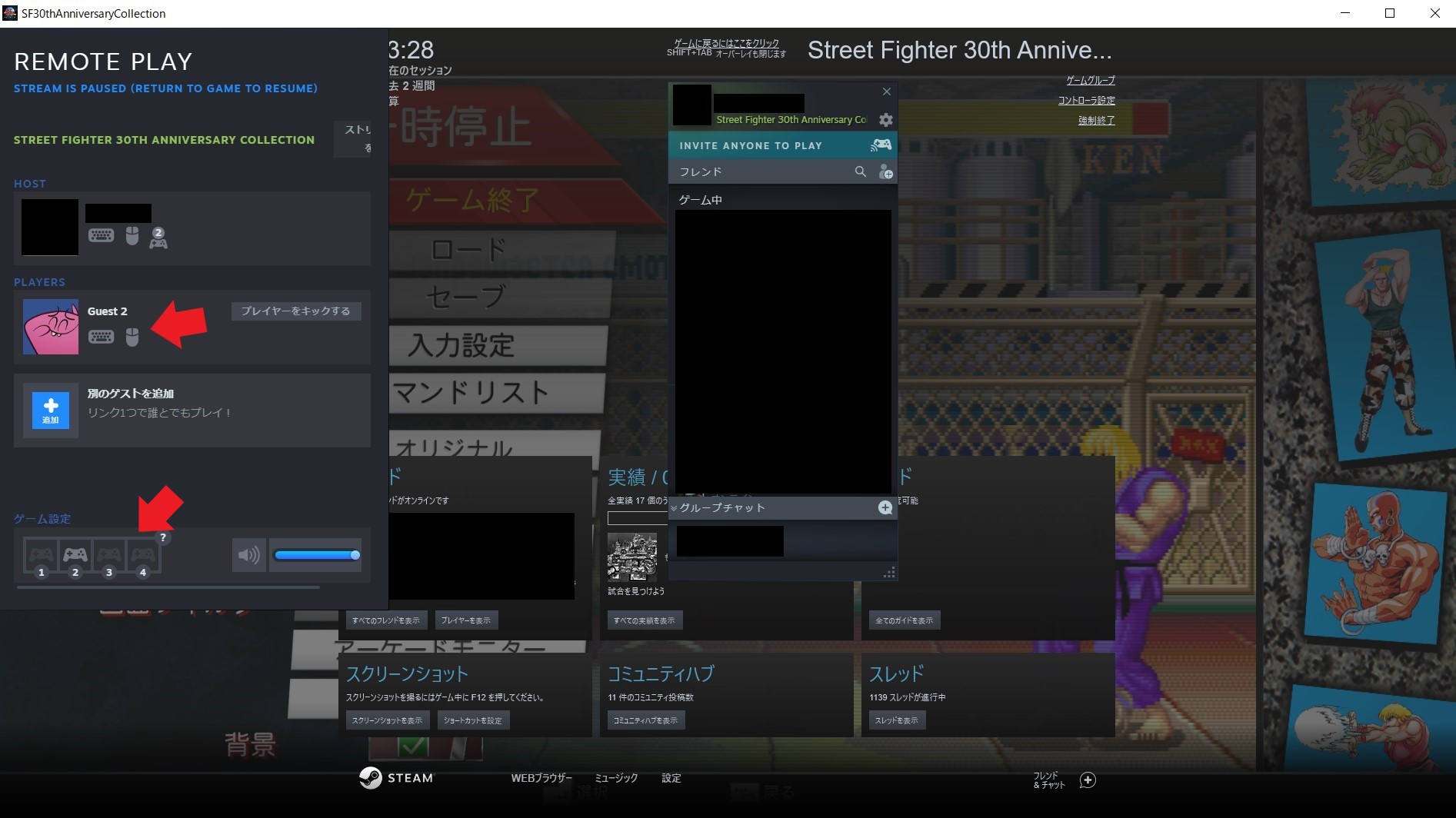
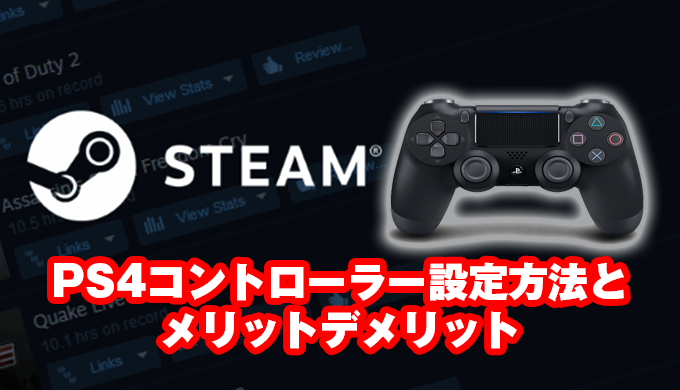
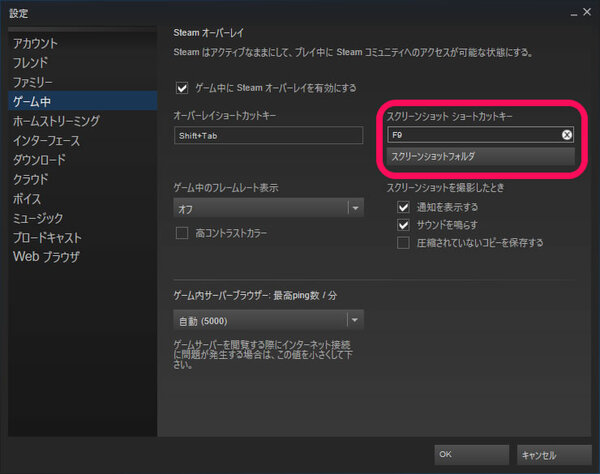
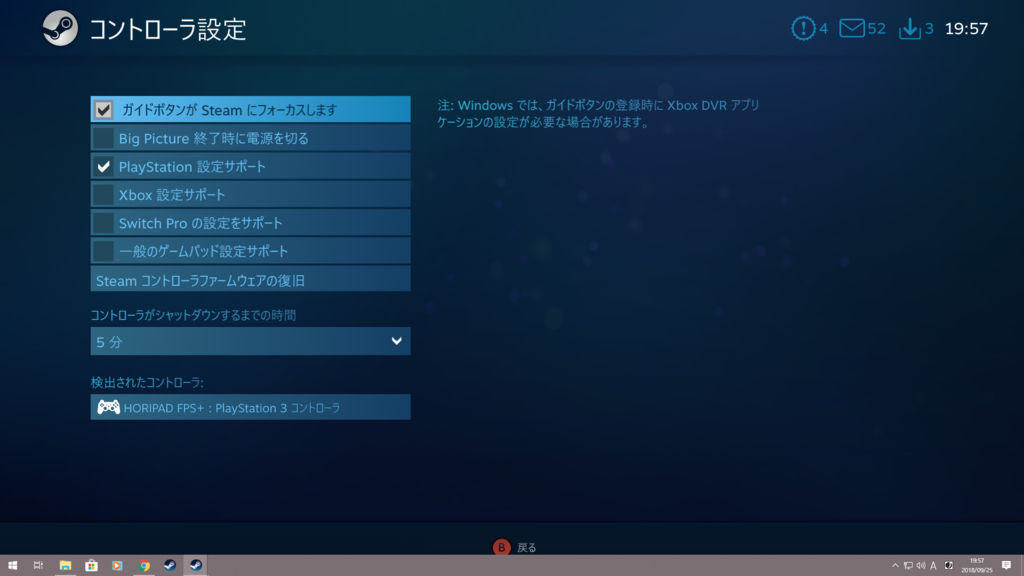
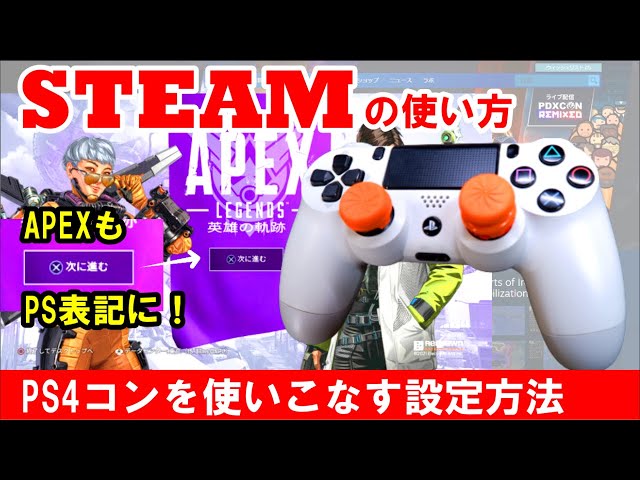
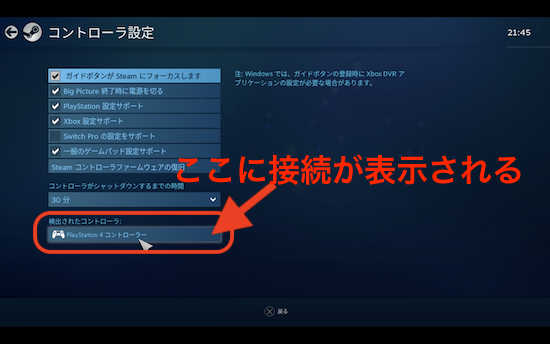
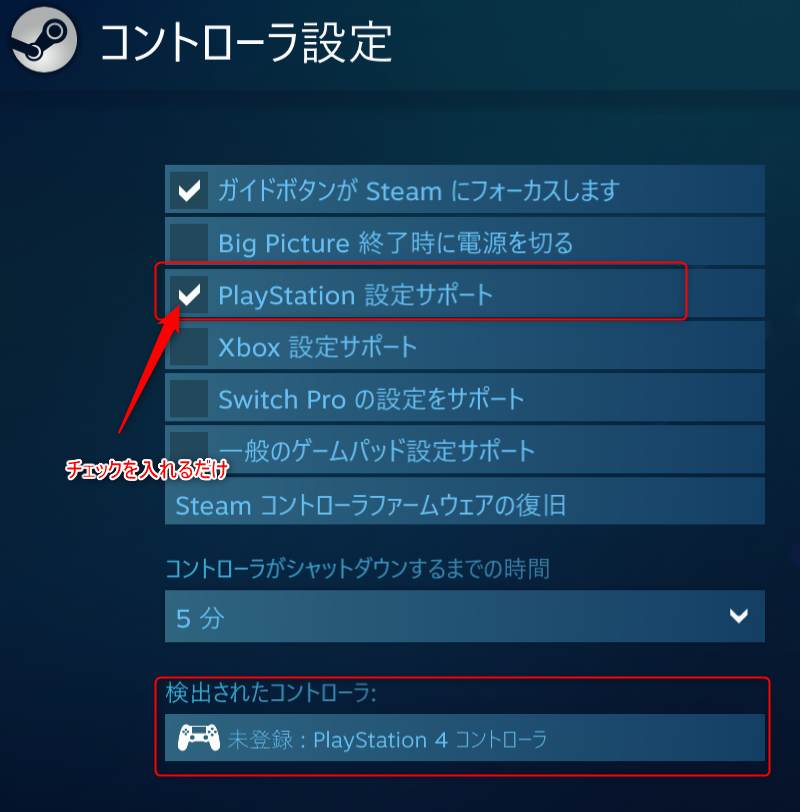
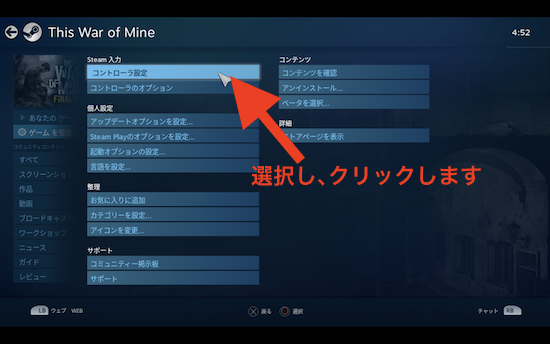
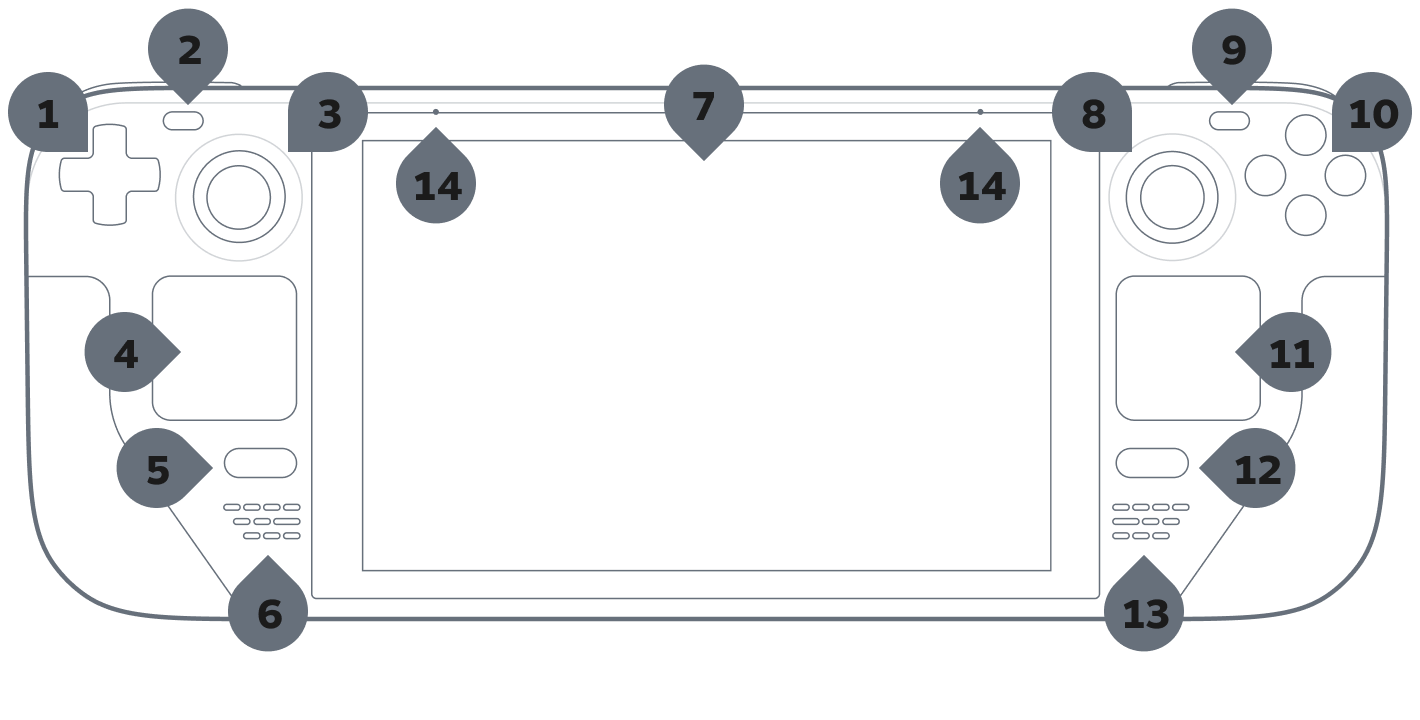
4 画面右上の歯車アイコンから設定しよう 41 pcの音・マイクの音を流す設定;下から2番目にある「コントローラー」をクリック 「一般のコントローラー設定」をクリック 「PlayStation 設定サポート」にチェックが入っているか確認
Steam マイク 設定
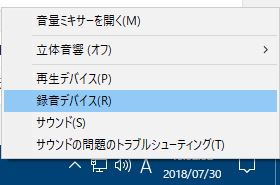
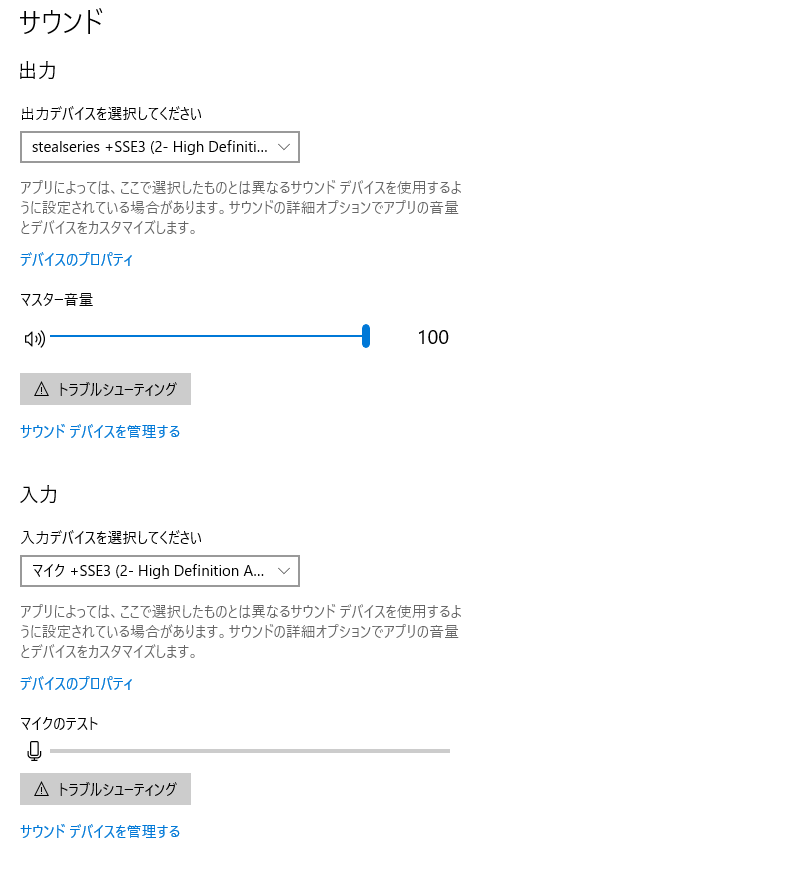
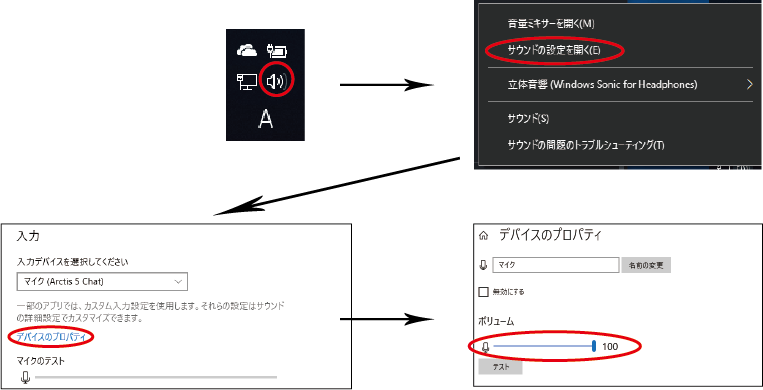
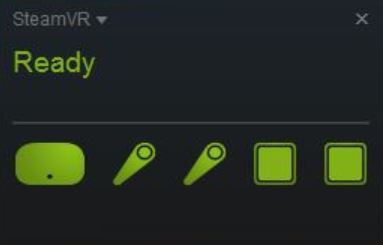
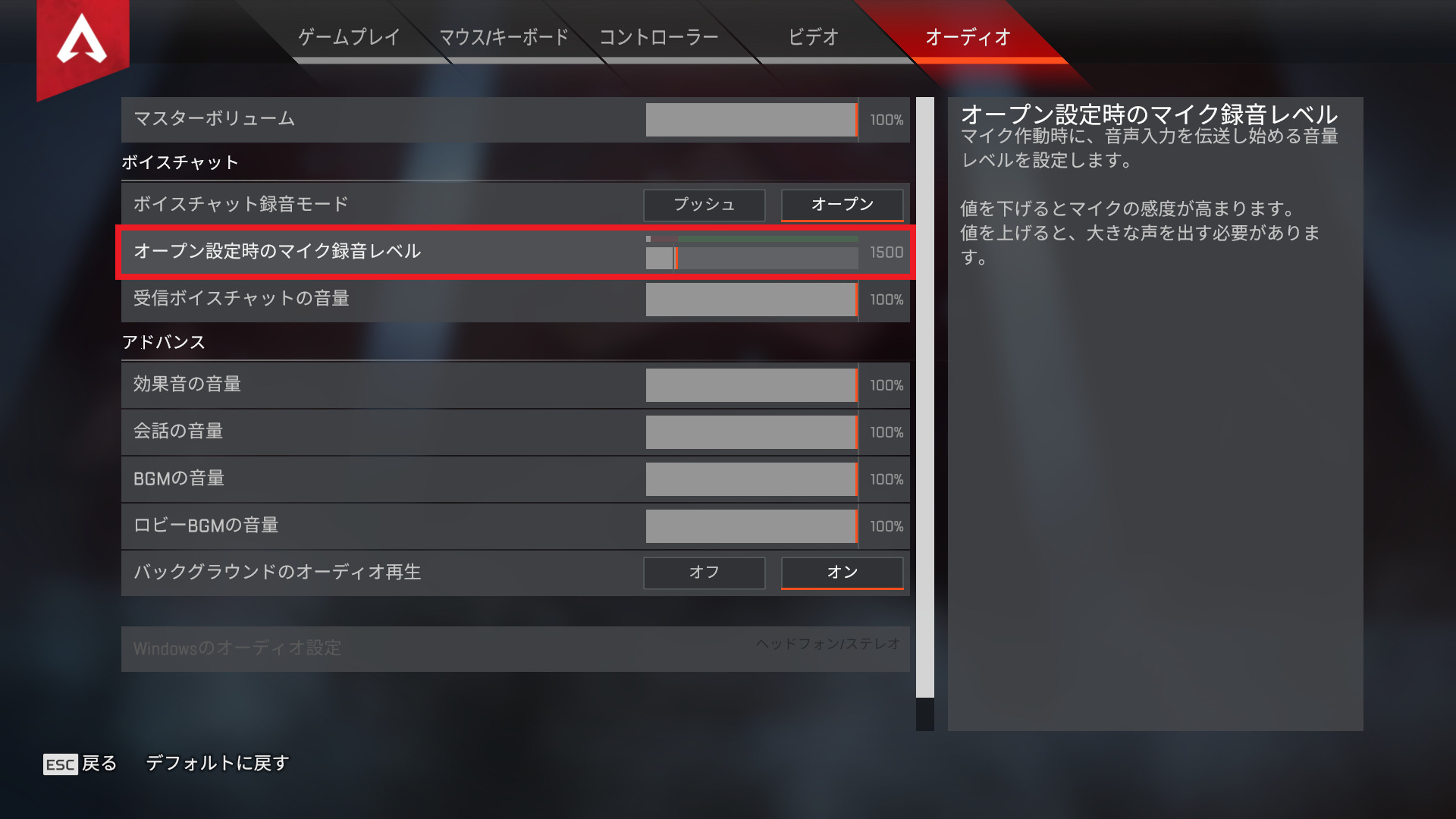
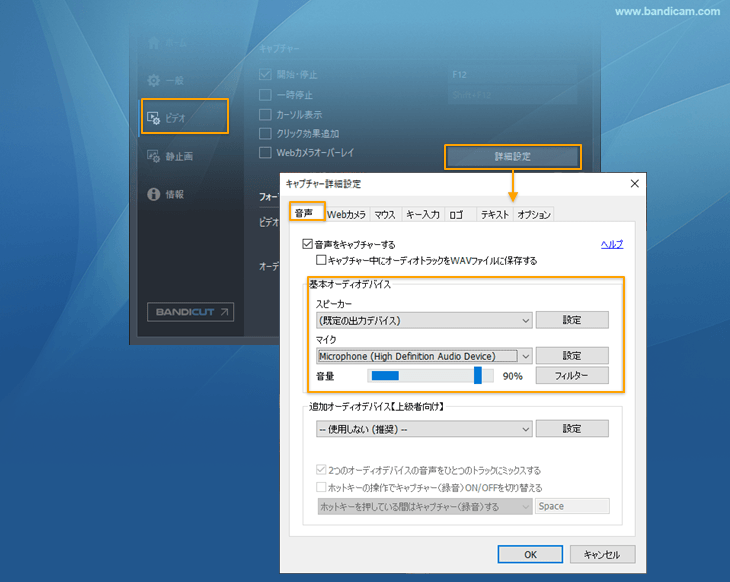
Steam マイク 設定- 設定で音が小さい / ミュート ( 消音 ) になっていないか、下記の FAQ を参照し確認してください。 マイクの音量を設定する方法 ( Windows 10 / 11 ) マイクの音量を設定する方法 ( Windows 81 ) マイクの音量を設定する方法 ( Windows 7 ) Steam VR Tracker ;
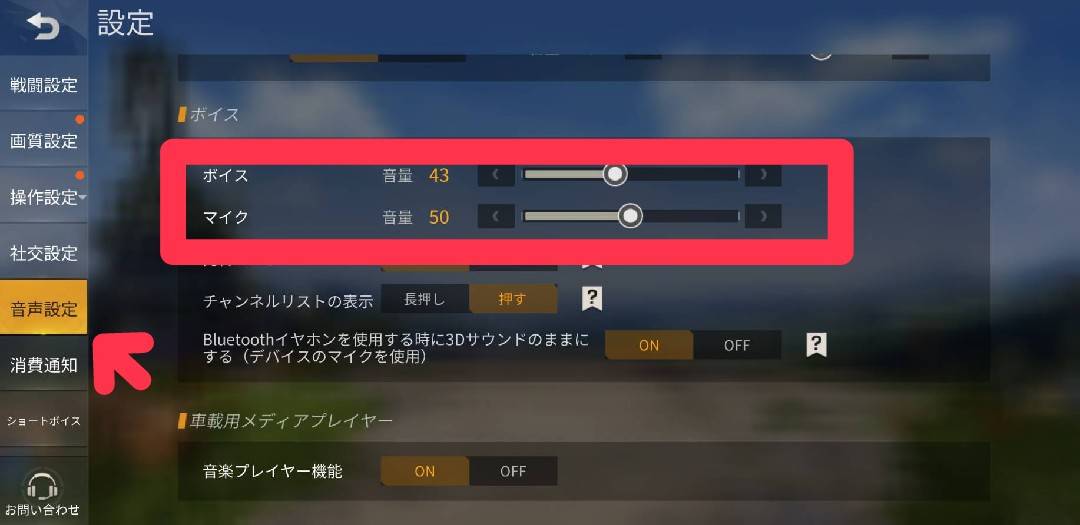
Naraka Bladepoint Steamグローバルリリースfaq Naraka Bladepoint Pcマルチプレイヤー対戦ゲーム
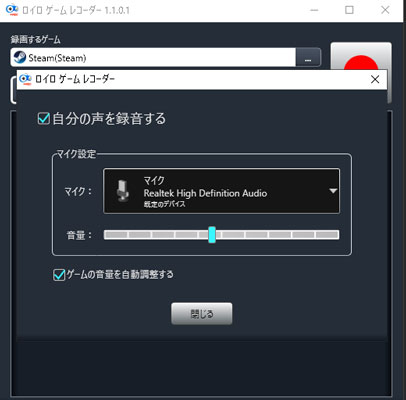
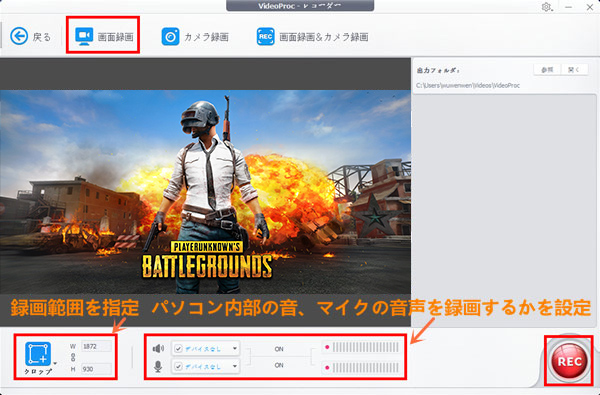
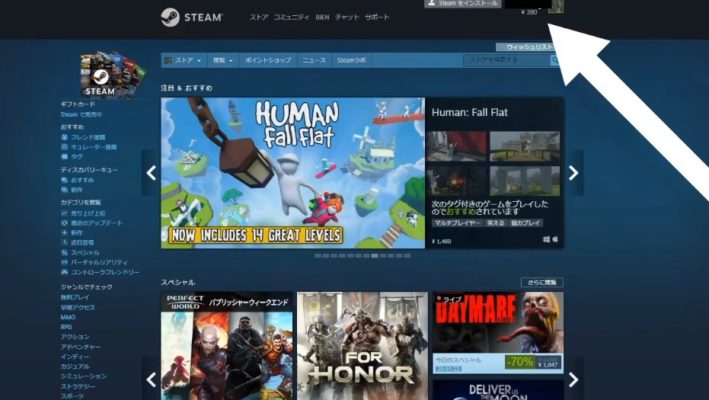
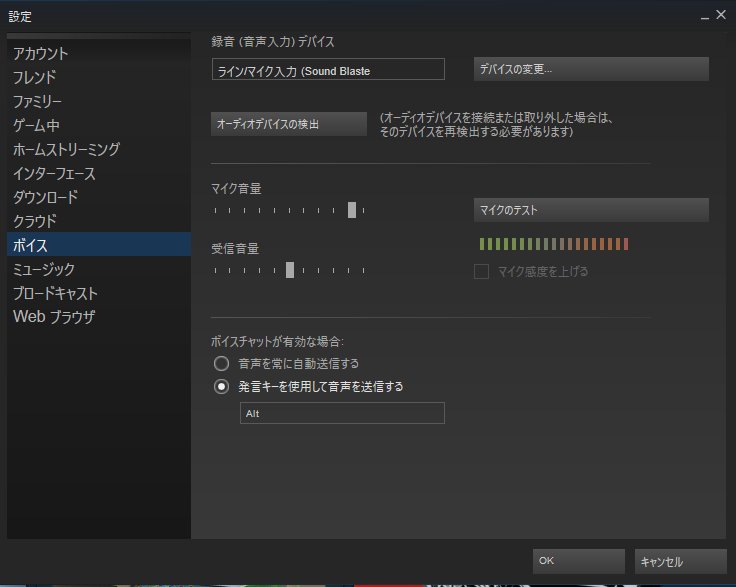
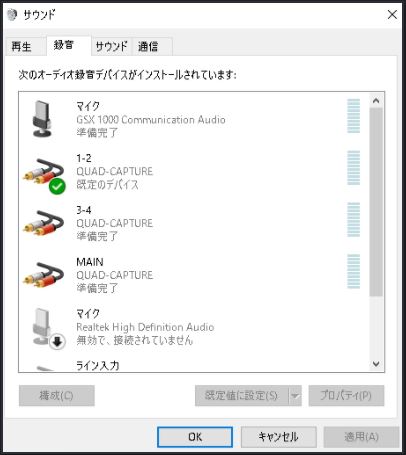
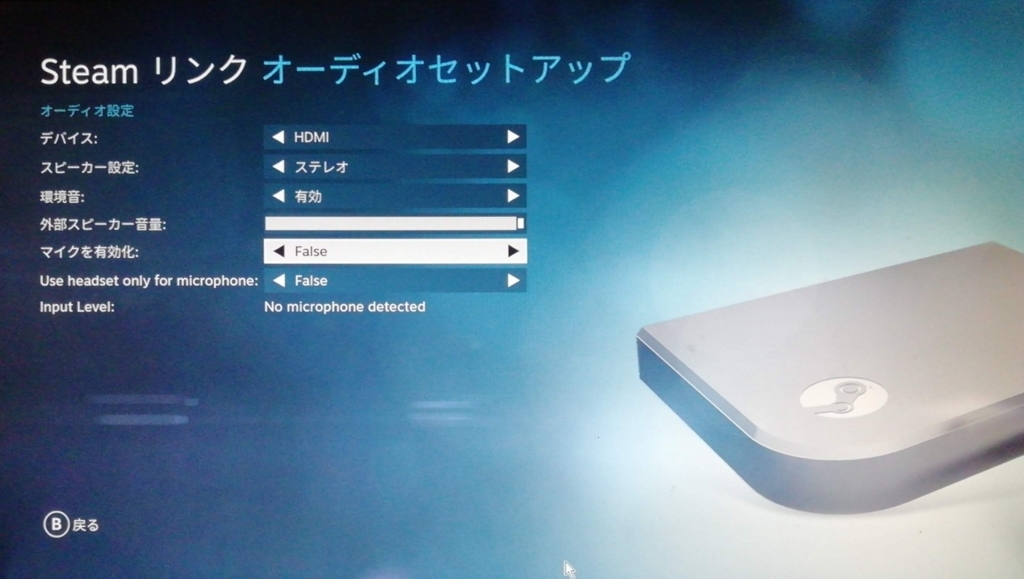
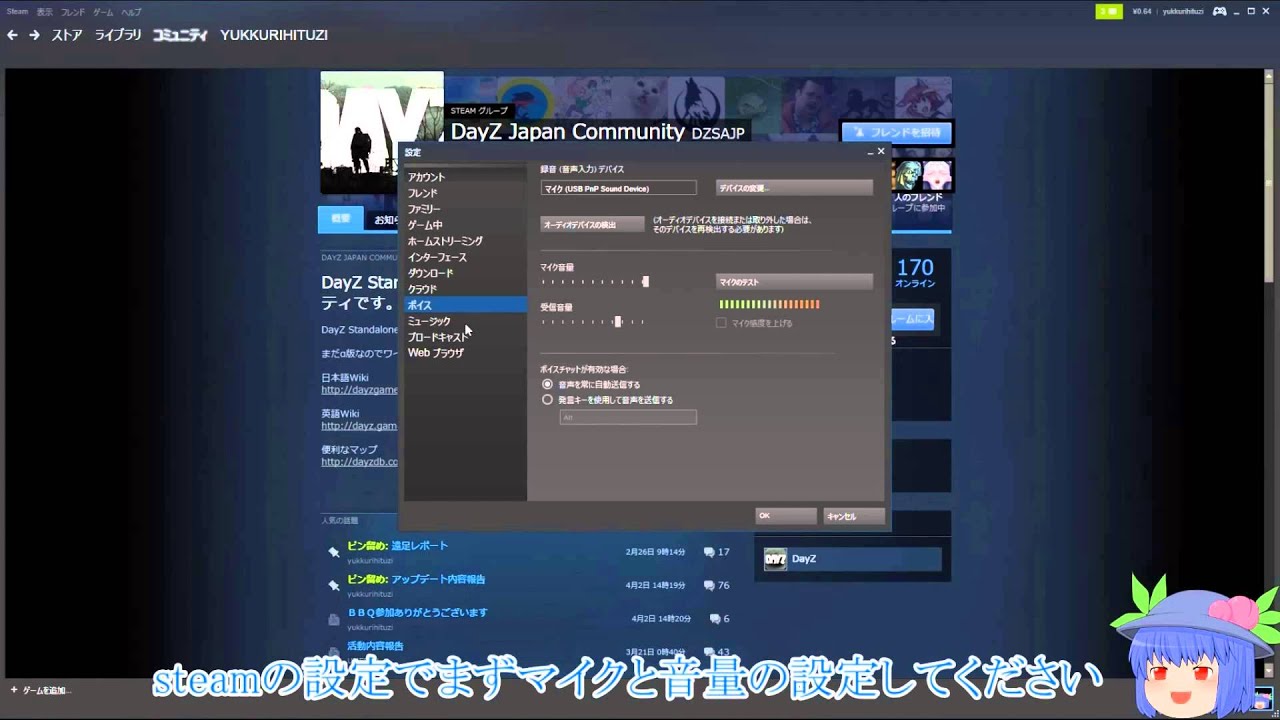
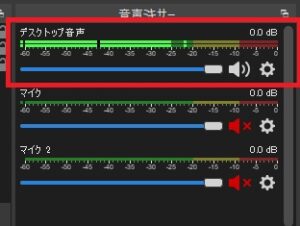
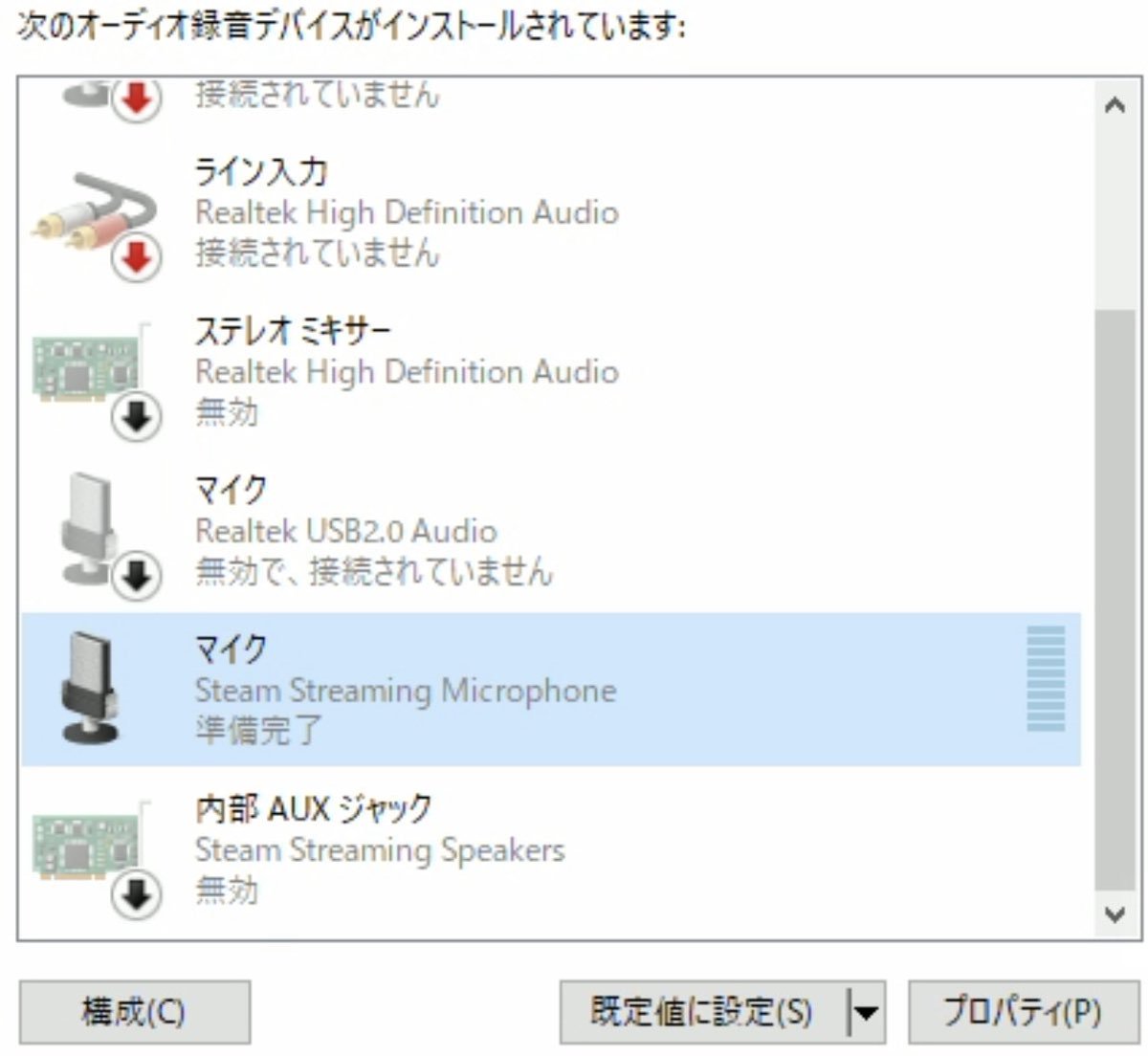
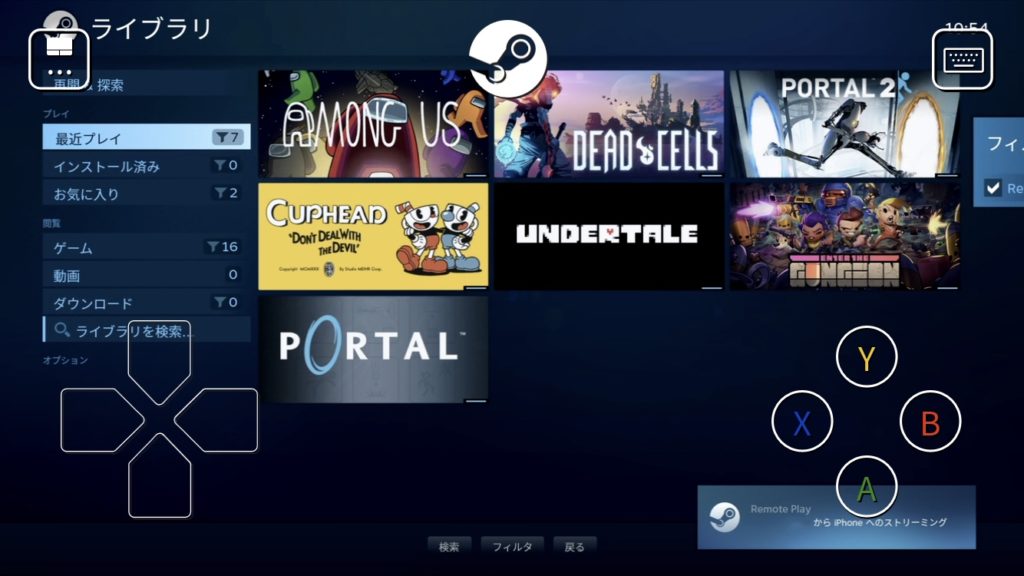
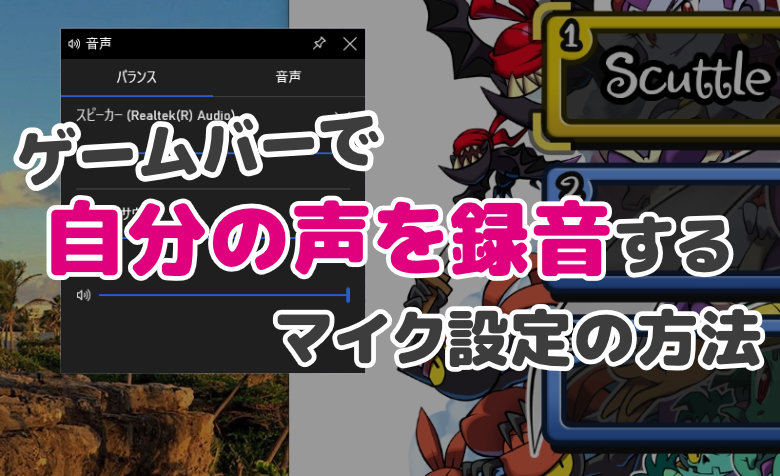
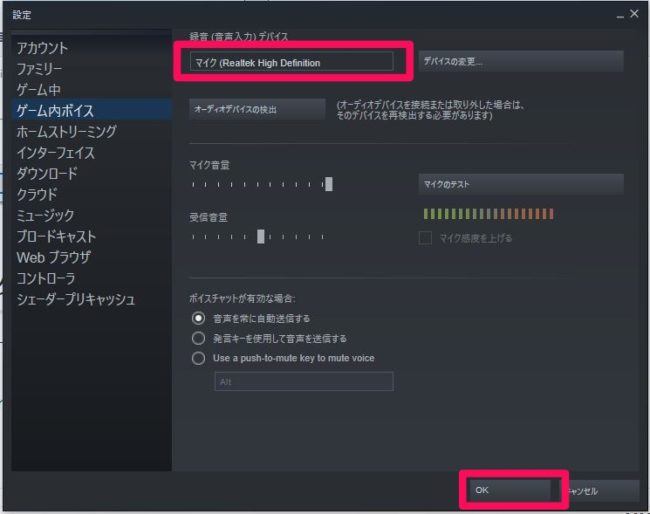
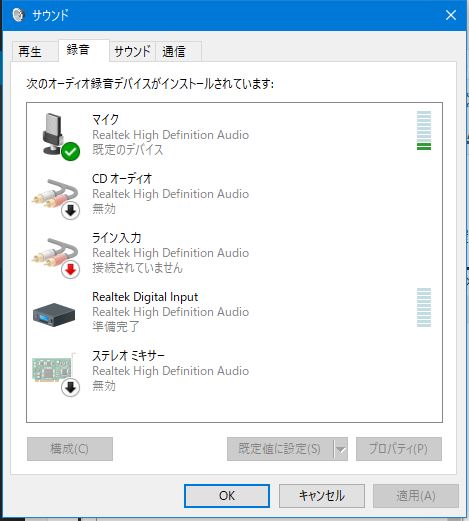
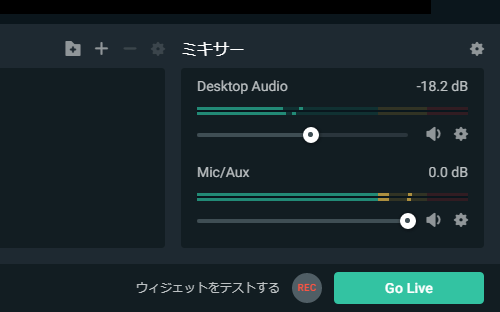
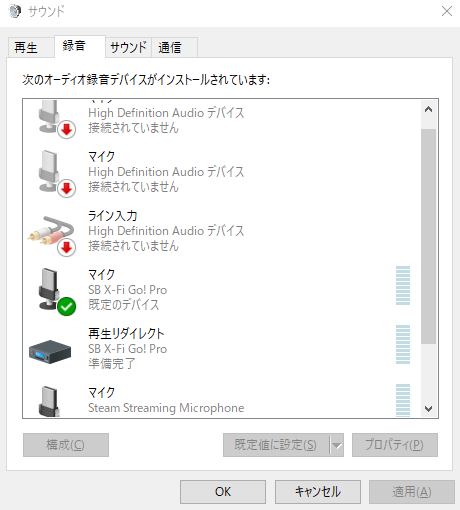
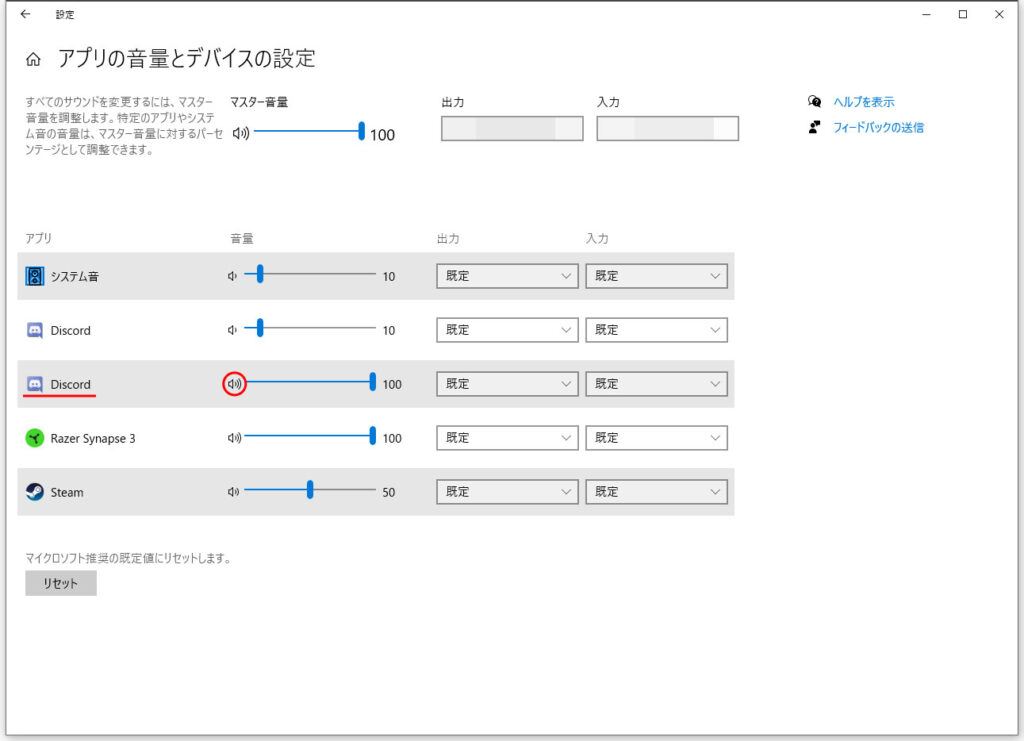
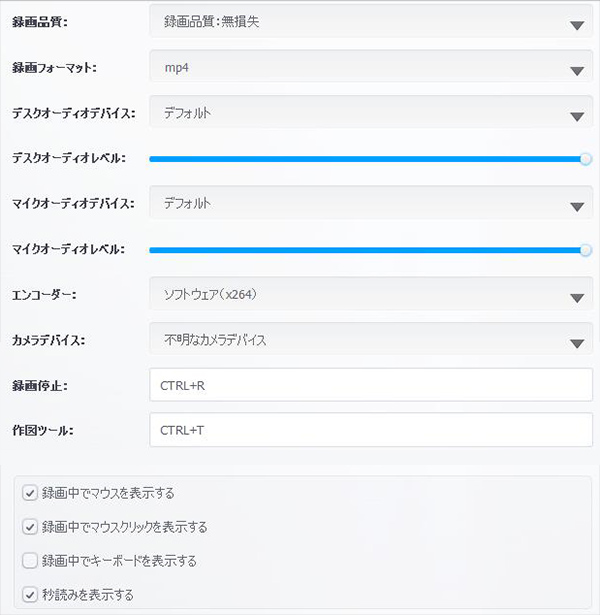
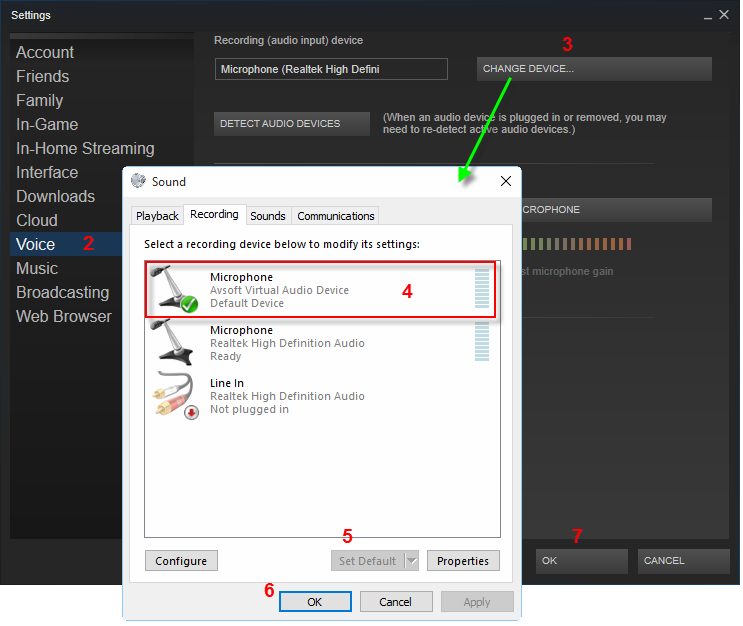
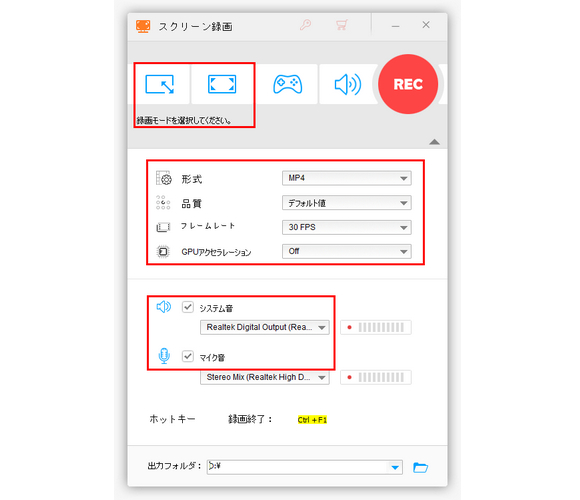
マイクの設定 マイクを使う場合はデスクトップ音声と同様にマイク音声を設定しておきましょう。 音量の調整方法はデスクトップ音声と同様に行ってください。 音量調整やマイクの調整をより詳しく知りたい人はこちらの記事を参考にしてください。これが、あらゆる設定において、ガイドボタンに割り当てを設定できる唯一の方法です。 ステップ3:コントローラ設定(Big Pictureモード) Steamクライアントの右上隅にある のアイコンをクリックしてBig Pictureモードに入ります。 こちらのPCでは『マイク 』(Realtek High Definition)が規定になります。 Steamアプリ側のゲーム内ボイスを確認します。 Steamアプリの設定からゲーム内ボイスが上記のWindowsと同じ名前のものになっているか確認します。
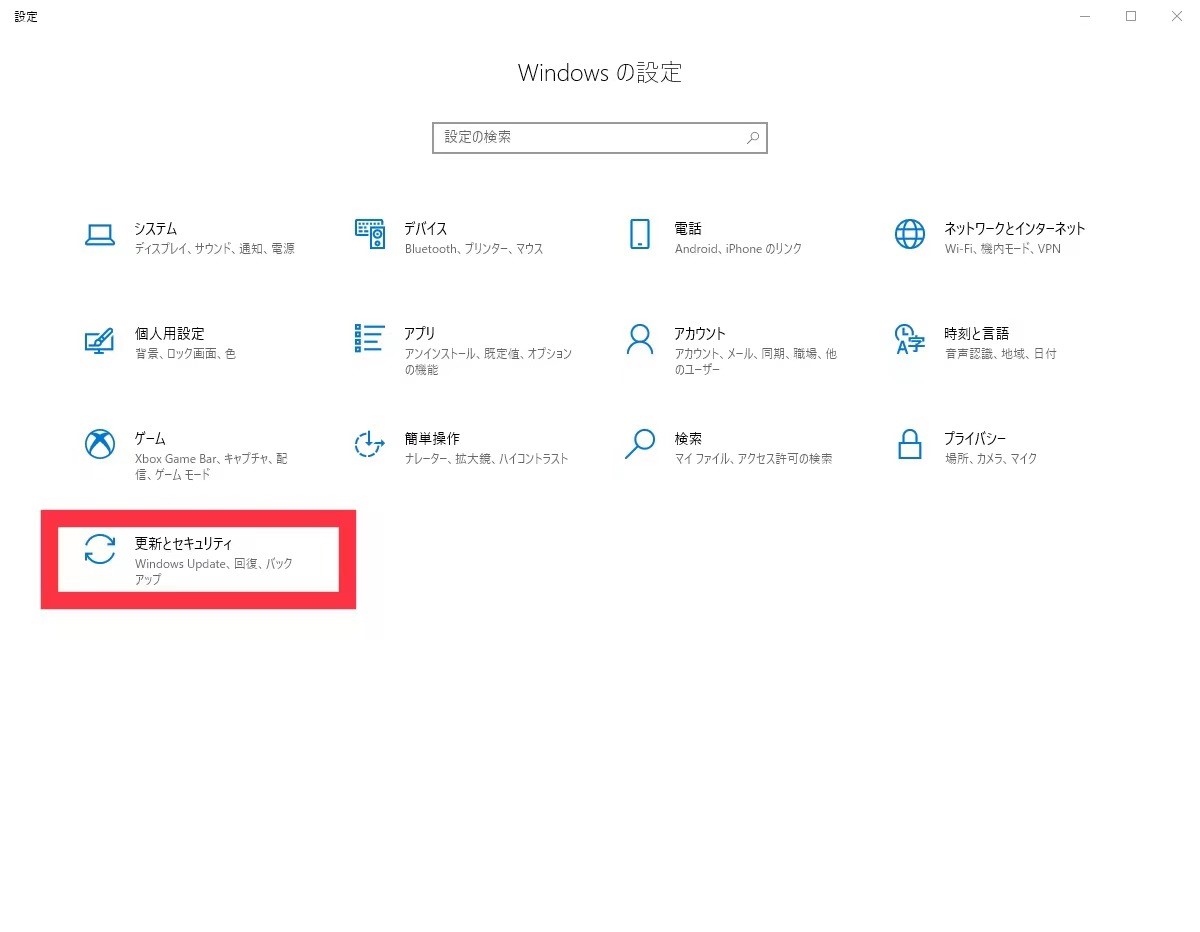
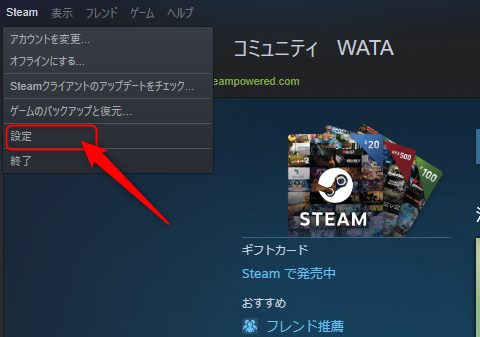
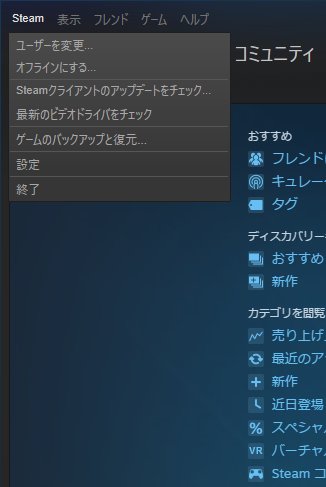
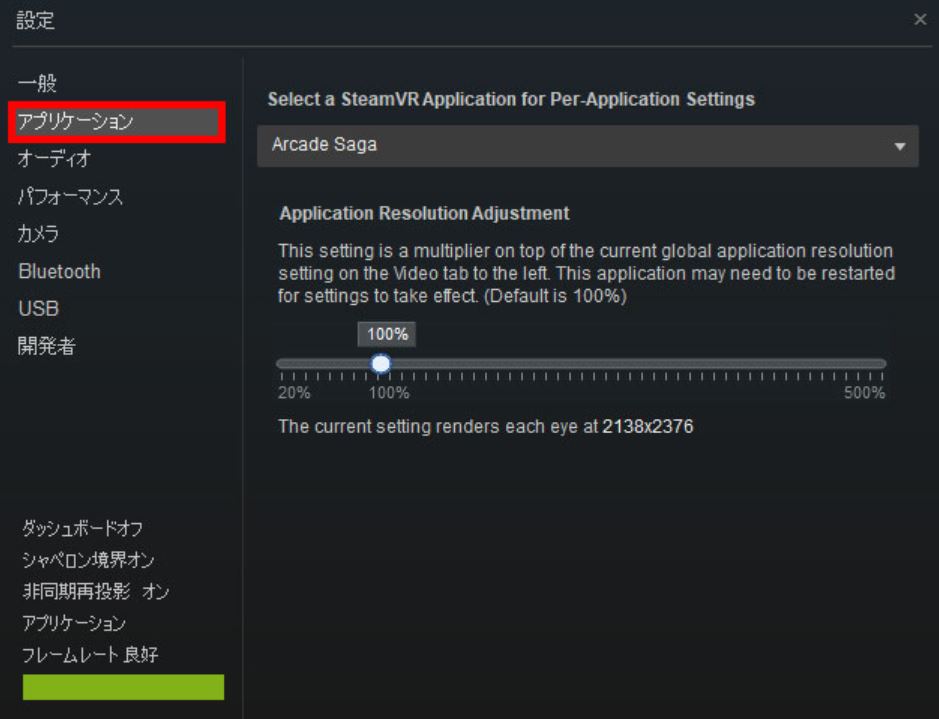
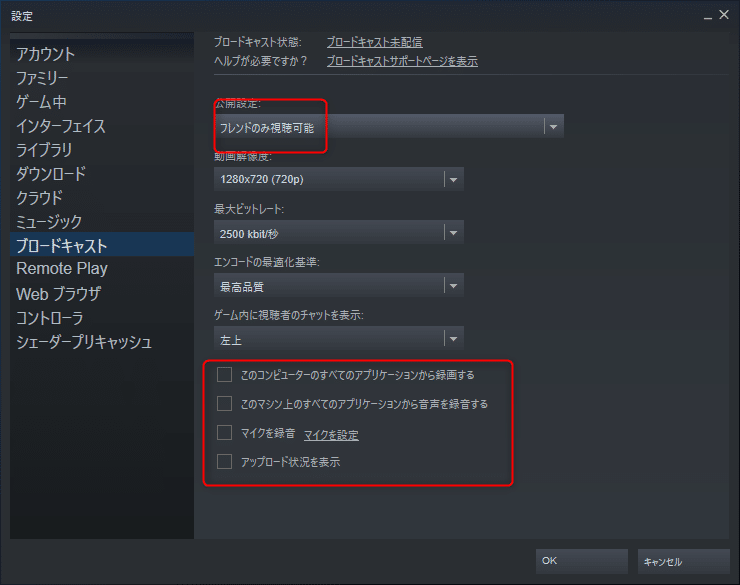
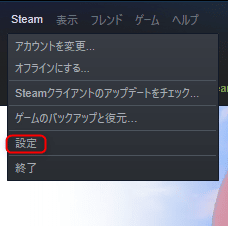
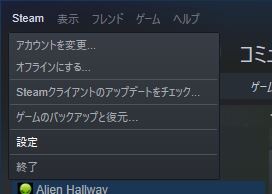
マイクはSteamクライアント上で設定可能なので、マルチプレイのゲームをプレイする際は是非設定しておきましょう。 アプリケーション毎のパフォーマンス設定 Steam VRではVRゲーム毎にアプリケーションのパフォーマンス設定が行えます。の項目をクリックして入っていき、 Windowsでは「Settings」 の項目を選択して設定画面にいきます。 ここでは左に「Steam」の設定の項目が色々出てくるので、 「コントローラー」を選択 しクリックします。 表示された上の 「一般のコントロラー設定」 という項目を選択してクリックしてください。 Big Pictureモードが起動してコントローラーの設定画面が表示されますYou can now use this device to get mobile authenticator codes for your account Any other device that was previously providing authenticator codes
Steam マイク 設定のギャラリー
各画像をクリックすると、ダウンロードまたは拡大表示できます
 |  |  |
 |  |  |
 |  |  |
「Steam マイク 設定」の画像ギャラリー、詳細は各画像をクリックしてください。
 |  |  |
 |  |  |
 |  |  |
「Steam マイク 設定」の画像ギャラリー、詳細は各画像をクリックしてください。
 |  |  |
 |  |  |
 |  |  |
「Steam マイク 設定」の画像ギャラリー、詳細は各画像をクリックしてください。
 |  |  |
|  |  |
 |  |  |
「Steam マイク 設定」の画像ギャラリー、詳細は各画像をクリックしてください。
 |  |  |
 |  |  |
 |  | |
「Steam マイク 設定」の画像ギャラリー、詳細は各画像をクリックしてください。
 |  |  |
 |  |  |
 |  |  |
「Steam マイク 設定」の画像ギャラリー、詳細は各画像をクリックしてください。
 |  | |
 |  | |
 |  | |
「Steam マイク 設定」の画像ギャラリー、詳細は各画像をクリックしてください。
 |  |  |
 |  |  |
 | ||
「Steam マイク 設定」の画像ギャラリー、詳細は各画像をクリックしてください。
 |  |  |
 |  |  |
 |  |  |
「Steam マイク 設定」の画像ギャラリー、詳細は各画像をクリックしてください。
 |  | |
 |  |  |
 |  |  |
「Steam マイク 設定」の画像ギャラリー、詳細は各画像をクリックしてください。
 |  |  |
 |  |  |
 |  |  |
「Steam マイク 設定」の画像ギャラリー、詳細は各画像をクリックしてください。
 |
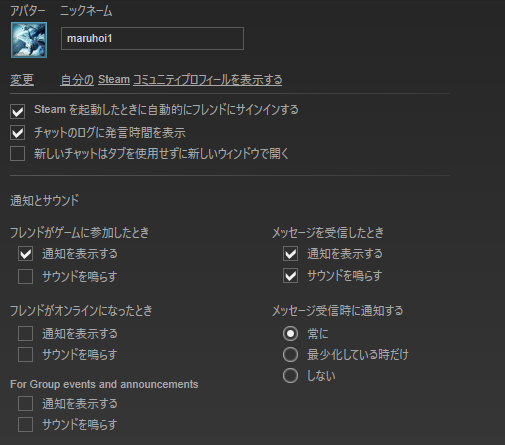
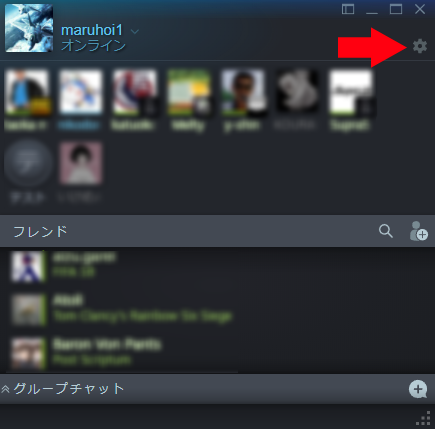
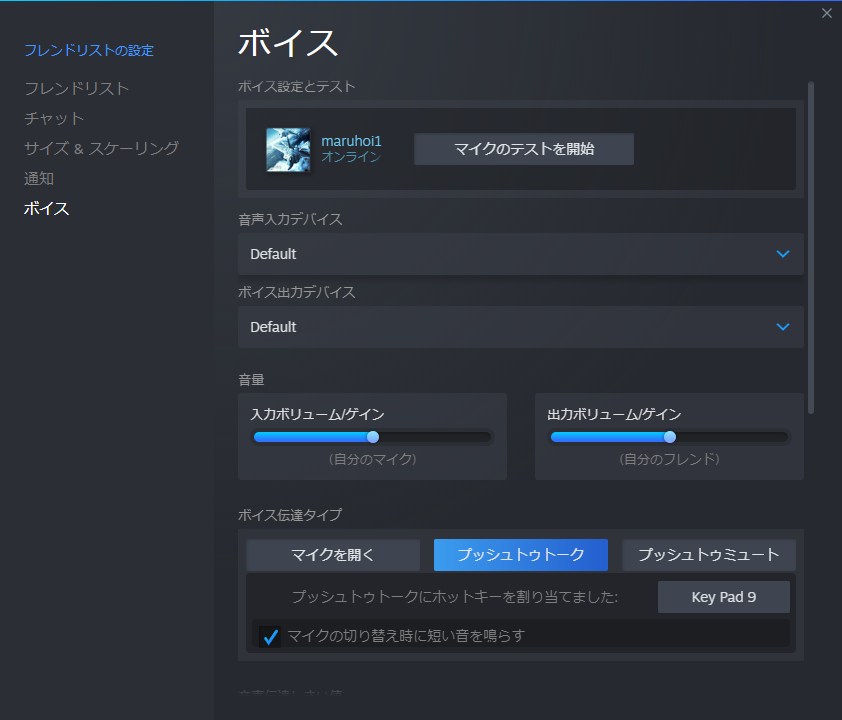
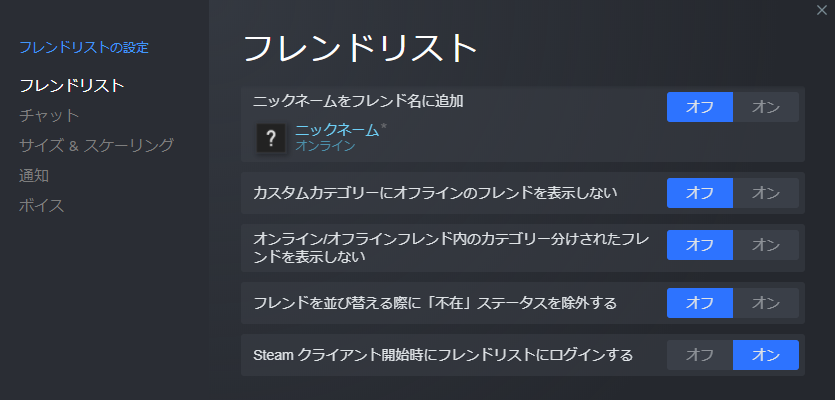
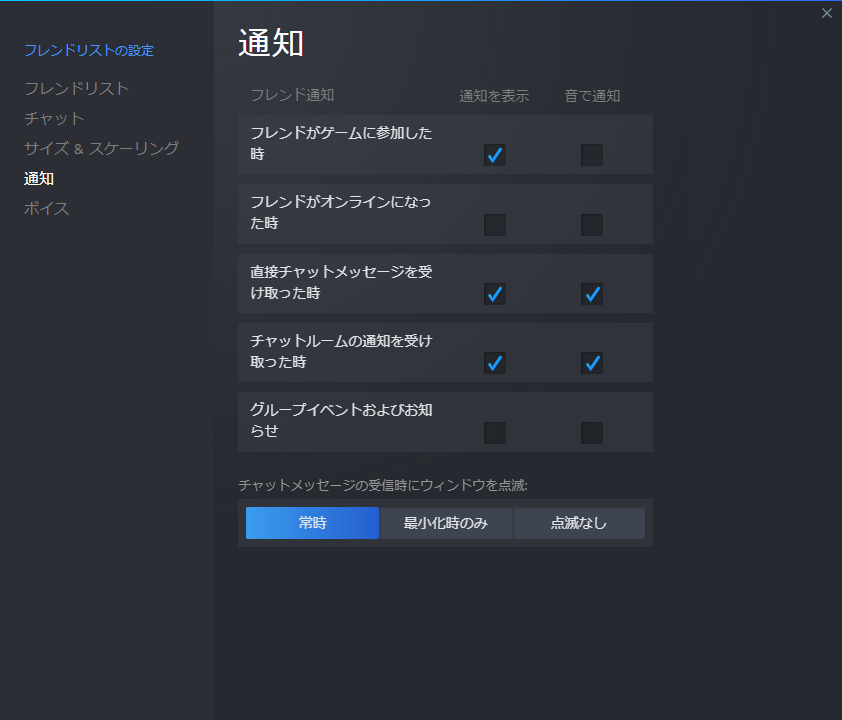
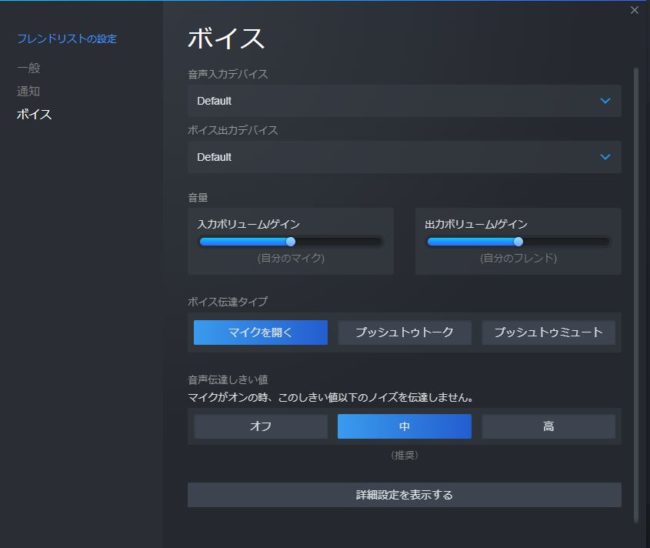
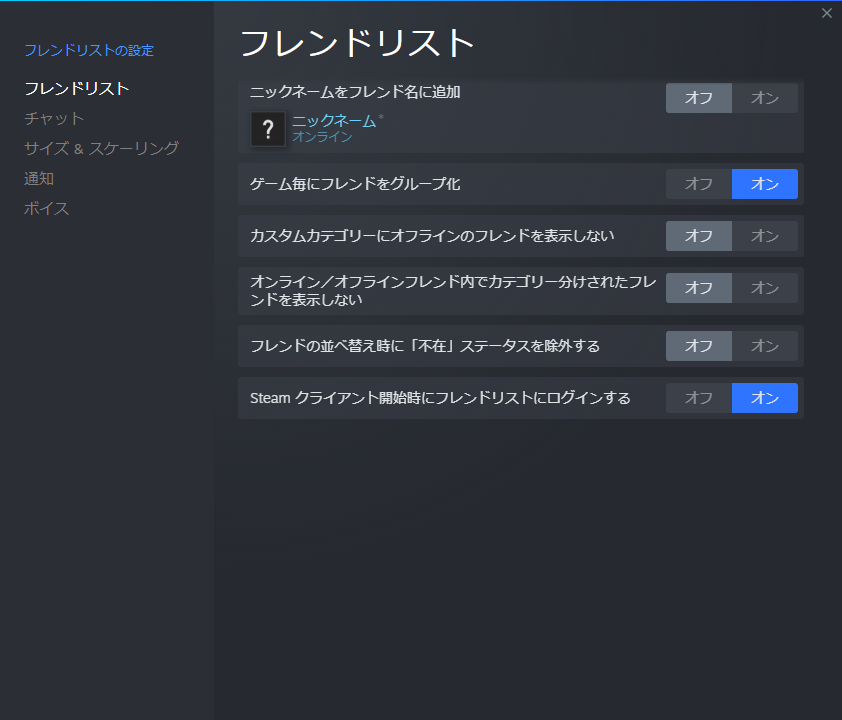
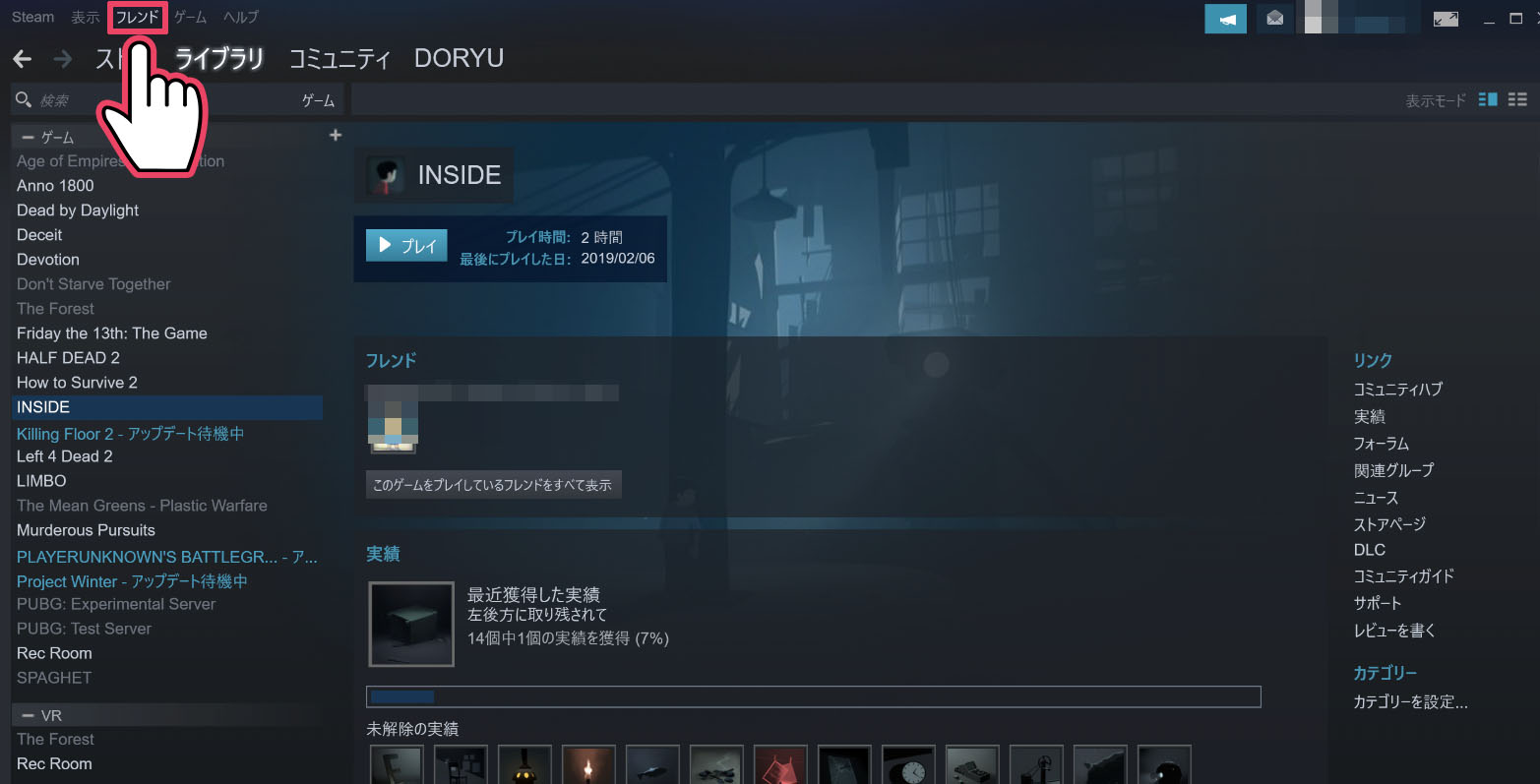
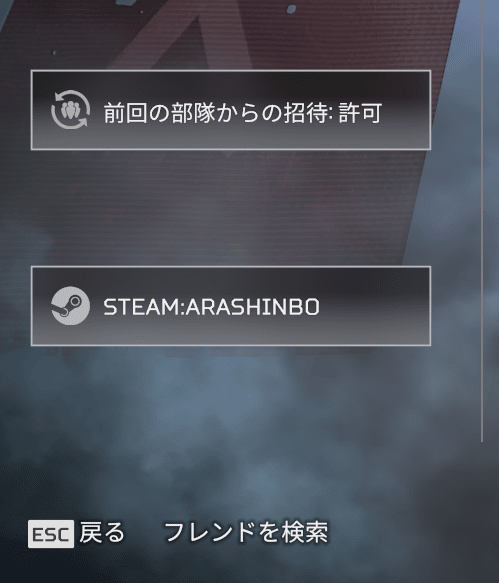
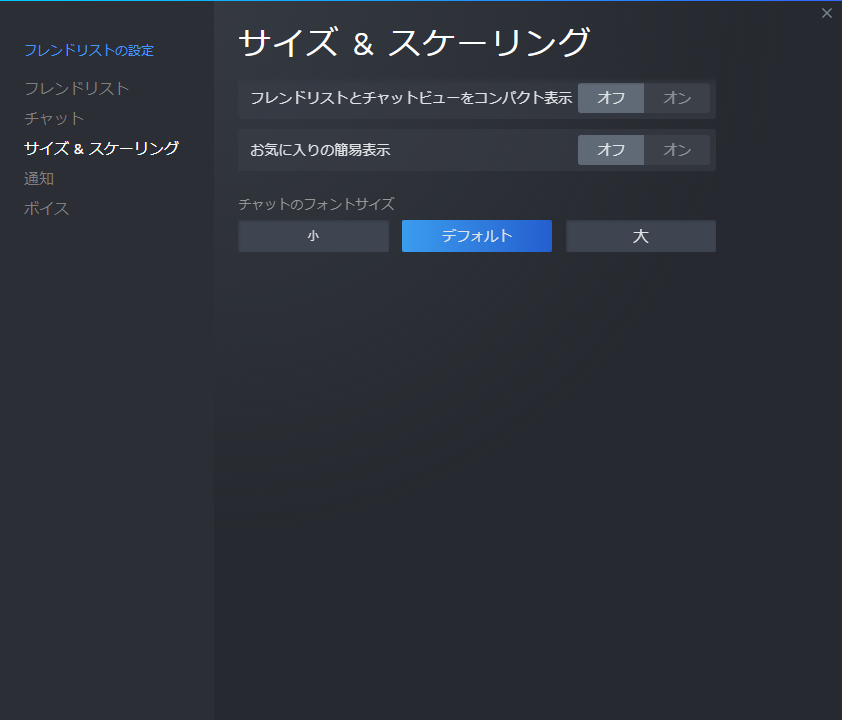
マイク設定 (Steam) メニューバーの「フレンド」をクリックし、「フレンドリストを表示」をクリックします。 「サウンドの設定を開く」を左クリックします。 フレンドリスト右上の歯車アイコンをクリックします。 「ボイス」設定から入出力ボリュームゲインを調整します。 マイクの音量が小さい時の対処方法 とりあえず箇条書きにしてみます。 ①Windowsの設定でマイクの音量を上げる ②マイク(ヘッドセット)を1万円以上のコンデンサーマイクに変えてみる ③マイクプリアンプを使う! ☆おススメ ④オーディオ
Incoming Term: steam マイク 設定, steam apex マイク 設定,


0 件のコメント:
コメントを投稿